

Votre pseudo dans Fortnite est directement lié à votre compte Epic Games. Cette centralisation implique que toute modification s’appliquera à l’ensemble de l’écosystème, incluant des titres comme Rocket League ou Fall Guys. Je vous détaille ici la procédure exacte pour savoir comment changer son pseudo Fortnite sur toutes les plateformes.
Comment changer son pseudo Fortnite : pourquoi et comment ?
Le changement de votre nom d’utilisateur est une procédure cadrée par des règles précises, qui varient radicalement entre l’écosystème PC et celui des consoles. Il est donc fondamental de bien identifier la plateforme sur laquelle vous jouez pour appliquer la bonne méthode.
Comprendre le fonctionnement des pseudos Epic Games et Fortnite
Le nom affiché en jeu est la vitrine de votre identité numérique. Comprendre son origine technique est la première étape pour le maîtriser.
Le lien entre votre pseudo Epic Games et les jeux (Fortnite, Rocket League, Fall Guys)
Votre compte Epic Games fonctionne comme un hub central. Le pseudo que vous y définissez est celui qui sera utilisé par défaut sur tous les jeux de l’écosystème Epic Games. Modifier ce pseudo impacte donc votre identité sur Fortnite, mais aussi sur Rocket League et Fall Guys.
Les règles de modification du pseudo Epic Games
La modification est gratuite, mais soumise à une règle stricte : vous ne pouvez la réaliser qu’une seule fois toutes les deux semaines. Ce cooldown de 14 jours est non négociable et intégré aux serveurs d’Epic.
Changer son pseudo sur PC ou Mac
Sur ordinateur, la méthode est directe et centralisée sur le site officiel d’Epic Games. L’opération ne prend que quelques secondes.
Guide étape par étape
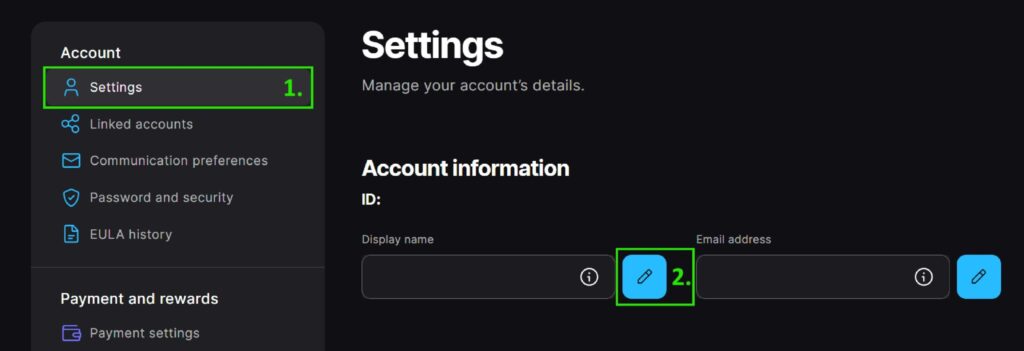
- Connectez-vous sur le site officiel d’Epic Games avec vos identifiants.
- Survolez votre pseudo actuel en haut à droite pour accéder aux paramètres du compte.
- Dans l’onglet « Général », cliquez sur l’icône crayon bleue située à droite de votre pseudo.
- Saisissez votre nouveau nom d’utilisateur et confirmez-le une seconde fois.
- Validez l’opération en cliquant sur le bouton « Confirmer ».
Changer son pseudo sur consoles (PS4, PS5, Xbox, Nintendo Switch)
Sur console, la logique est différente. Votre nom affiché en jeu est celui de votre profil de plateforme (PlayStation Network, Xbox Live, Nintendo) et non celui de votre compte Epic Games.
Distinction cruciale : pseudo lié au compte console vs. compte Epic Games
C’est le point technique qui génère le plus de confusion. Changer votre pseudo Epic Games via un navigateur n’aura aucun impact sur votre nom affiché dans Fortnite sur console. Vous devez impérativement passer par les paramètres de votre machine.
Pour PlayStation (PS4/PS5)
Rendez-vous dans Paramètres > Gestion du compte > Informations du compte. Accédez ensuite à Profil > ID en ligne. Le premier changement est gratuit, mais les suivants sont payants.
Pour Xbox
Accédez à votre Profil Xbox puis Paramètres > Compte > Gamertag. Comme sur PlayStation, des frais s’appliquent après la première modification gratuite de votre Gamertag.
Pour Nintendo Switch
Depuis l’écran d’accueil, allez dans Paramètres de la console > Utilisateurs. Sélectionnez votre profil, puis l’option Pseudo pour le modifier. Cette opération est entièrement gratuite sur la console de Nintendo.
Changer son pseudo sur mobile (iOS / Android)
Le processus sur mobile est rigoureusement identique à celui sur PC. Toute l’opération s’effectue via le navigateur web de votre smartphone ou tablette.
Procédure identique au PC
- Ouvrez votre navigateur et allez sur le site d’Epic Games.
- Connectez-vous à votre compte.
- Accédez aux paramètres de votre compte.
- Modifiez votre pseudo dans le champ dédié et sauvegardez les changements.
Astuces et dépannage courant
Certains blocages peuvent survenir lors de la procédure. Voici les solutions pour les cas les plus fréquents que j’ai pu observer.
Que faire si le changement ne s’applique pas ?
Vous avez modifié votre pseudo Epic mais rien ne change en jeu ? Vérifiez d’abord que le délai de deux semaines est écoulé. Ensuite, relancez complètement votre jeu. Sur console, assurez-vous d’avoir modifié votre ID en ligne ou Gamertag, et non votre pseudo sur le site d’Epic.
Utiliser un générateur de pseudo pour trouver l’inspiration
Si vous êtes en panne d’idées, des outils comme les générateurs de pseudo en ligne peuvent vous fournir une base de travail. Ils proposent des combinaisons originales pour vous aider à créer une identité unique.
Gérer le contrôle parental sur Nintendo Switch
Le contrôle parental sur Switch peut bloquer l’accès aux paramètres du compte utilisateur. Si l’option de modification du pseudo est inaccessible, je vous conseille de vérifier les restrictions actives dans les paramètres dédiés.
Voici un récapitulatif technique des procédures par plateforme :
| Plateforme | Étapes principales | Coût |
|---|---|---|
| PC & Mac | Site officiel Epic Games, Paramètres du compte | Gratuit |
| Mobile (iOS/Android) | Site officiel Epic Games, Paramètres du compte | Gratuit |
| PlayStation (PS4/PS5) | Paramètres console > Gestion du compte > Profil > ID en ligne | Peut être payant après la 1ère fois |
| Xbox | Profil Xbox > Paramètres > Compte > Gamertag | Frais après la 1ère fois |
| Nintendo Switch | Paramètres de la console > Utilisateurs > Profil > Pseudo | Gratuit |
Actualisez votre identité virtuelle et brillez sur le champ de bataille
Le processus pour modifier un pseudo Fortnite est donc une mécanique bien huilée, qui demande juste de bien identifier la plateforme utilisée. La distinction entre le compte Epic Games et les profils console est le point de vigilance technique majeur.
Une fois la bonne procédure appliquée, votre nouvelle identité est immédiatement effective sur les serveurs. Vous êtes prêt à retourner sur le champ de bataille avec un nom qui vous correspond parfaitement.