
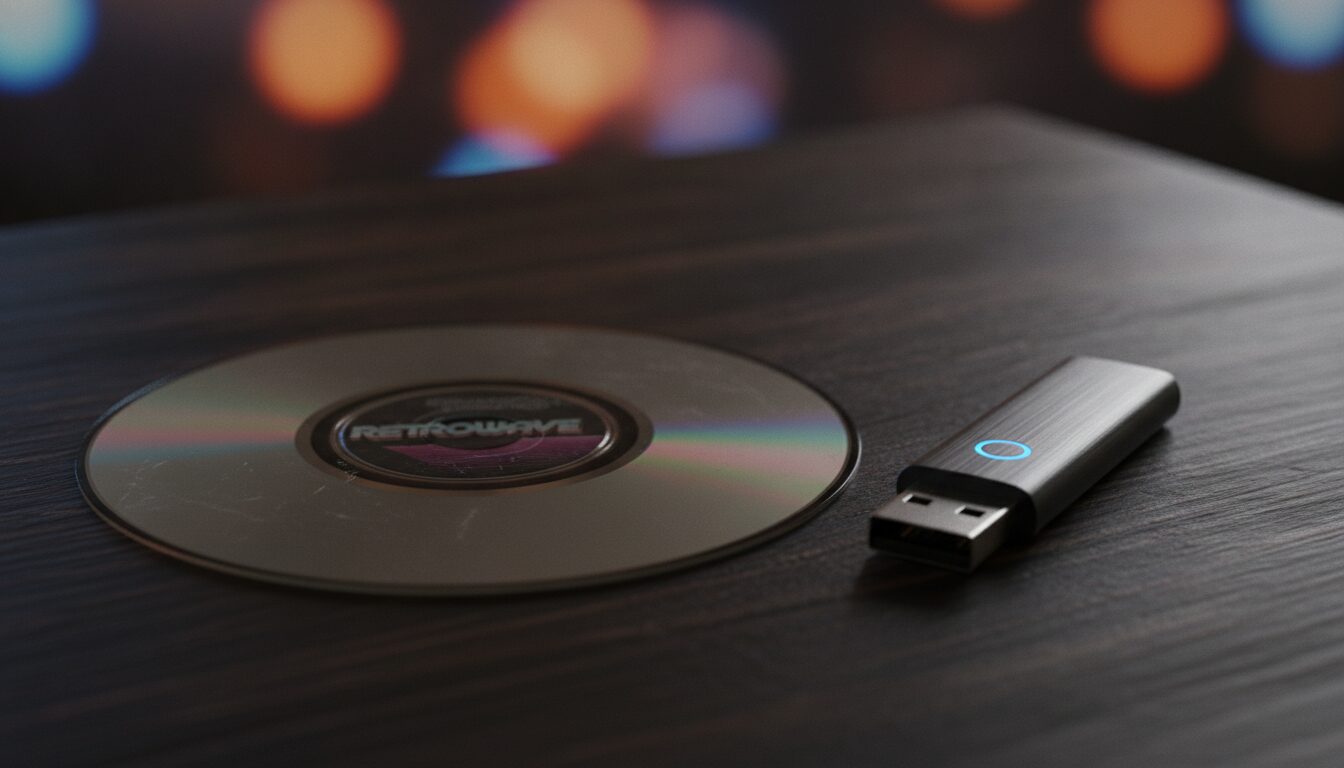

Vos CD audio et de données prennent la poussière dans votre collection alors que votre nouvelle voiture ou vos enceintes nomades n’embarquent plus de lecteur physique ? L’obsolescence matérielle ne condamne pas vos albums favoris. Je vous propose la méthode la plus efficace pour copier un CD sur une clé USB et retrouver l’intégralité de votre bibliothèque musicale, prête à l’emploi.
Je constate une demande constante pour numériser ces collections, que ce soit pour une écoute en voiture, sur des enceintes Bluetooth, ou simplement pour une sauvegarde personnelle. Ce guide vous révèle comment réaliser cette opération avec une précision chirurgicale, avec ou sans l’aide d’un ordinateur.
Prérequis avant de commencer
Un transfert de fichiers réussi exige une préparation minimale. Je vous conseille de respecter scrupuleusement ces points.
- Nettoyez votre CD avec un chiffon doux ; la présence de rayures ou de poussière compromet l’extraction des données.
- Préparez une clé USB avec une capacité de stockage comprise entre 8 et 64 Go. Cette plage assure une compatibilité maximale avec la plupart des systèmes audio embarqués.
- Formatez la clé en FAT32 ou exFAT. Le format FAT32 reste le plus universel pour les autoradios.
- Disposez d’un ordinateur équipé d’un lecteur CD/DVD. Si ce n’est pas le cas, un lecteur CD externe connecté en USB est impératif.
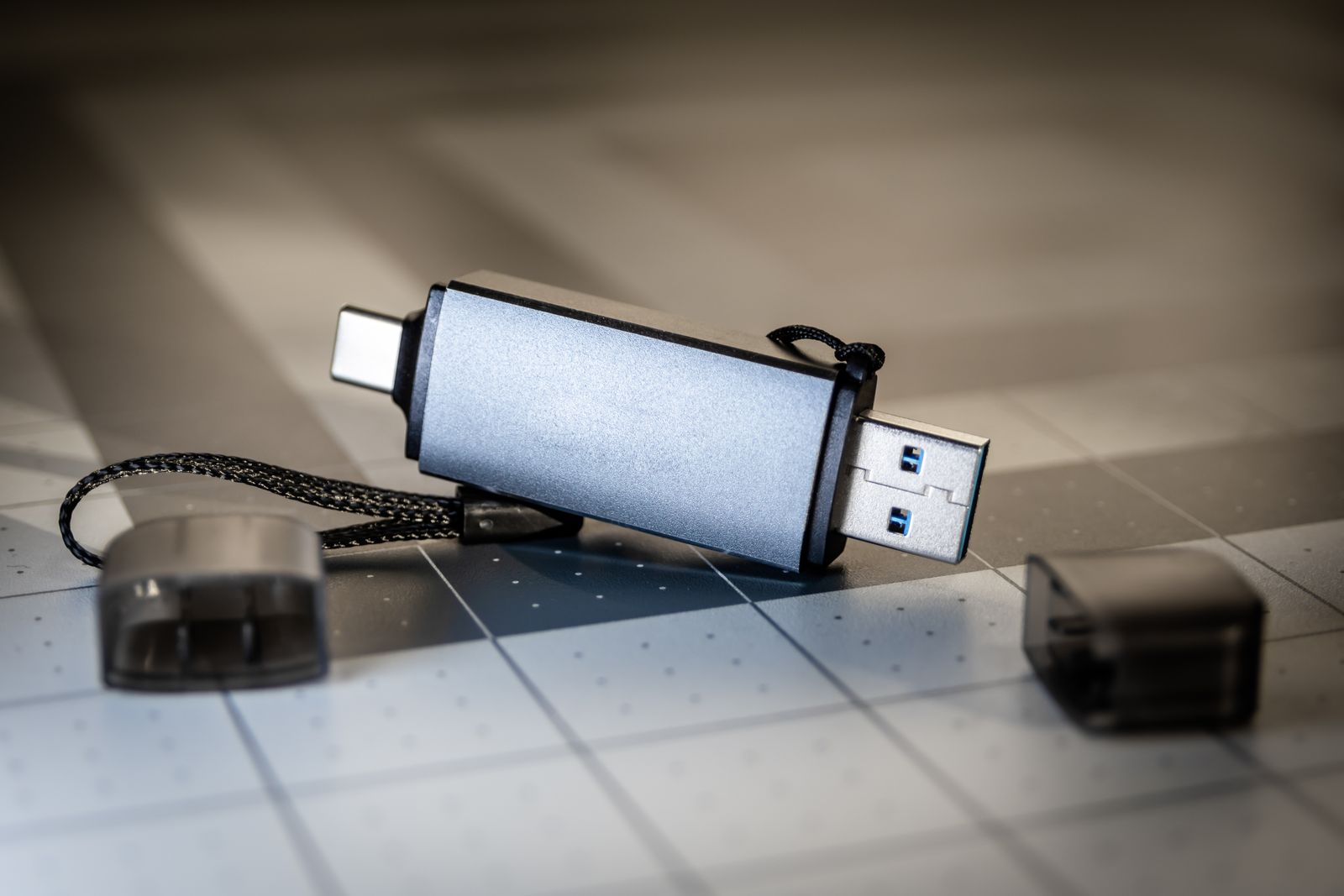
1. Copier un CD sur une clé USB AVEC un ordinateur
L’ordinateur demeure l’outil le plus polyvalent pour ce genre de manipulation. La procédure varie selon la nature de votre disque.
1.1. Identifier le type de CD
Avant toute chose, je vous recommande d’insérer le CD dans votre lecteur et d’ouvrir son contenu comme un dossier classique.
- Si vous visualisez des documents, des images ou des fichiers avec des extensions comme
.mp3,.jpg,.docx, vous avez un CD de données. Il contient déjà des fichiers numériques standards. - Si vous ne voyez que des fichiers
.cda, il s’agit d’un CD audio (CD-DA). Ces pistes ne sont pas des fichiers numériques classiques et nécessitent une conversion.
1.2. Méthode pour CD de données
La copie d’un CD de données est d’une simplicité déconcertante.
- Ouvrez l’explorateur de fichiers sur Windows ou le Finder sur Mac.
- Sélectionnez l’intégralité des fichiers présents sur le CD. Pour afficher les éléments masqués, appuyez sur Cmd + Shift + . (point) sur Mac ou cochez Éléments masqués dans l’onglet Affichage sur Windows.
- Effectuez un simple copier-coller de ces fichiers vers votre clé USB.
1.3. Méthode pour CD audio (Rippage ou extraction)
Un CD audio ne se copie pas directement. Vous devez procéder à une extraction ou un rippage pour convertir les pistes .cda en fichiers audio numériques comme le MP3.
1.3.1. Sur Windows : Lecteur Windows Media (Legacy)
Le Lecteur Windows Media reste une option accessible, bien qu’avec quelques nuances.
- Insérez votre CD et lancez le Lecteur Windows Media.
- Cliquez sur « Extraire le CD » en haut de l’interface.
- Dans les paramètres d’extraction, choisissez le format MP3 et une qualité optimale, je préconise 320 kbps pour un excellent équilibre entre qualité et taille de fichier.
- Les fichiers seront sauvegardés par défaut dans votre dossier « Musique ». Vous n’aurez plus qu’à les copier vers votre clé USB.
- Attention : Sous Windows 11, le Lecteur Windows Media ne conserve pas toujours les métadonnées (titres, artistes, albums) lors de l’extraction. Pour garantir une récupération complète, des alternatives comme ExpressRip ou Nero CD Ripper sont plus fiables.
1.3.2. Sur macOS : App Musique / iTunes
L’écosystème Apple intègre nativement les outils nécessaires.
- Insérez votre CD et ouvrez l’application Musique (ou iTunes pour les anciennes versions de macOS).
- Sélectionnez « Importer le CD ».
- Dans les réglages d’importation, choisissez le format MP3.
- Assurez-vous d’être connecté à internet ; l’application récupère automatiquement les métadonnées (titres, artistes) via des bases de données comme Gracenote.
- Copiez ensuite les fichiers depuis le dossier Musique (ou iTunes) vers votre clé USB.
1.3.3. Logiciels tiers recommandés
Pour une extraction plus fine ou une meilleure gestion des erreurs, des logiciels dédiés sont incontournables.
- Exact Audio Copy (EAC) : Référence pour sa précision et sa capacité à gérer les CD endommagés.
- Fre:ac : Solution gratuite et complète, supportant divers formats.
- Foobar2000 : Lecteur audio polyvalent intégrant une fonction de rippage efficace.
- dBpoweramp Music Converter : Payant mais reconnu pour sa qualité d’encodage et sa gestion des métadonnées.
2. Copier un CD sur une clé USB SANS ordinateur (La solution innovante)
L’absence d’ordinateur ne constitue plus un blocage. Des solutions matérielles autonomes intègrent désormais cette capacité de transférer CD vers clé USB.
2.1. Le concept : Les appareils autonomes avec fonction d’extraction ou d’enregistrement
Ces dispositifs bypassent la nécessité d’un PC en embarquant un moteur de rippage directement dans leur firmware. La simple copie de fichiers .cda est inopérante ; il faut impérativement une fonction d’extraction ou d’enregistrement intégrée pour convertir les pistes audio.
2.2. Les solutions matérielles
Je constate trois catégories principales d’appareils autonomes sur le marché.
2.2.1. Graveur autonome avec port USB
Ces appareils compacts sont conçus pour la simplicité.
- Prix indicatif : Entre 50 et 150 euros.
- Formats courants : MP3, parfois WAV ou FLAC.
- Usage recommandé : Solution compacte et économique pour ripper un CD sur clé USB.
- Limite : La gestion des métadonnées est souvent basique, générant des noms de fichiers génériques comme « Track01.mp3 ».
2.2.2. Platine CD de salon avec transfert direct vers USB
Pour une intégration dans votre système audio domestique.
- Prix indicatif : Entre 100 et 300 euros.
- Formats courants : MP3 principalement, parfois WAV.
- Usage recommandé : Idéal pour un usage domestique, avec une meilleure stabilité de lecture et une interface utilisateur plus complète.
2.2.3. Station de transfert multimédia
L’option la plus polyvalente pour numériser vos disques.
- Prix indicatif : Entre 80 et 200 euros.
- Formats courants : MP3, WAV, parfois FLAC.
- Usage recommandé : Polyvalence pour gérer CD audio, CD de données, clés USB et cartes SD, avec des options d’organisation avancées.
2.3. Étapes détaillées pour la copie sans PC
La procédure universelle est la suivante.
- Nettoyez minutieusement votre CD et assurez-vous que votre clé USB est formatée en FAT32 ou exFAT.
- Branchez la clé sur le port USB de l’appareil et insérez le CD.
- Sélectionnez le format et le débit audio souhaités (le MP3 256/320 kb/s est un excellent compromis).
- Lancez la copie en utilisant le bouton « Copy » ou « Rip ».
- Le processus dure généralement entre 5 et 15 minutes pour un album standard.
- Impératif : Ne débranchez jamais la clé USB et ne coupez pas l’alimentation pendant le transfert pour éviter toute corruption de fichiers.
3. Optimisation et résolution des problèmes
Un transfert réussi ne se limite pas à la copie des fichiers. J’insiste sur l’optimisation pour une expérience utilisateur sans faille.
3.1. Choisir le bon format audio pour la voiture
La compatibilité en voiture est primordiale.
- MP3 320 kbps : C’est le format que je recommande pour le meilleur équilibre entre qualité audio, taille de fichier et compatibilité universelle avec les autoradios.
- FLAC : Offre une qualité sans perte. Choisissez-le si et seulement si votre autoradio ou votre système audio supporte ce codec.
- WAV : Non compressé, il produit des fichiers très volumineux et ne supporte pas les métadonnées riches. À éviter pour un usage nomade.
3.2. Formater la clé USB pour une compatibilité maximale
Le formatage de votre clé est une étape critique.
- Utilisez impérativement le format de fichier FAT32 ou exFAT. Le FAT32 est le plus universel.
- Évitez les clés USB dotées d’un chiffrement matériel, car elles sont rarement prises en charge par les appareils autonomes ou les autoradios.
- Privilégiez une capacité modérée (entre 8 et 64 Go). Une clé trop volumineuse peut parfois causer des problèmes de reconnaissance sur certains systèmes anciens.
3.3. Gestion des métadonnées et des noms de fichiers
Les informations sur vos titres sont cruciales pour la navigation.
- Les appareils autonomes génèrent souvent des noms de fichiers rudimentaires comme « Track01.mp3 ».
- Pour une organisation optimale, je vous conseille de renommer et de taguer manuellement vos fichiers sur un PC après le transfert.
- Lors de l’extraction via un ordinateur, assurez-vous d’être connecté à internet pour que les logiciels puissent récupérer automatiquement les tags (artiste, titre, album) via des bases de données comme Gracenote.
3.4. Dépannage des problèmes courants
Voici les écueils fréquents et mes solutions.
- Clé USB non reconnue : Reformatez-la en FAT32 ou exFAT. Si le problème persiste, testez une autre clé.
- Fichiers illisibles : Assurez-vous que le rippage a été effectué. Une simple copie de fichiers
.cdane fonctionne pas. - CD abîmé : Nettoyez le disque. Si votre appareil le permet, tentez une lecture à vitesse plus lente. Un CD trop rayé peut être irrécupérable.
- Ralentissement du transfert : Libérez les ressources système de votre ordinateur. La vitesse de la clé USB (USB 2.0 ou 3.0) impacte également le débit.
3.5. Conseils bonus pour l’usage en voiture
L’expérience en voiture mérite une attention particulière.
- Ne laissez pas la clé USB branchée en permanence dans votre autoradio. Une petite consommation électrique peut vider lentement votre batterie sur le long terme. Retirez-la quand vous quittez le véhicule.
- Organisez vos dossiers de musique de manière simple et intuitive (par artiste, puis par album). Évitez les sous-dossiers trop profonds ; les autoradios gèrent mal les arborescences complexes.
Retrouvez votre musique partout, facilement et durablement. L’opération de copier un CD sur une clé USB est à votre portée, qu’il s’agisse de solutions logicielles sur PC ou d’appareils autonomes. Le choix du bon format audio et un formatage adéquat de votre clé garantiront une compatibilité maximale, notamment pour l’écoute en voiture.